
載入中...
載入中...
提供給客戶的正式操作頁。從軟體安裝、序號啟用、帳號登入、直播進房,到排列監看與批次留言,都可以直接照這一頁完成操作。
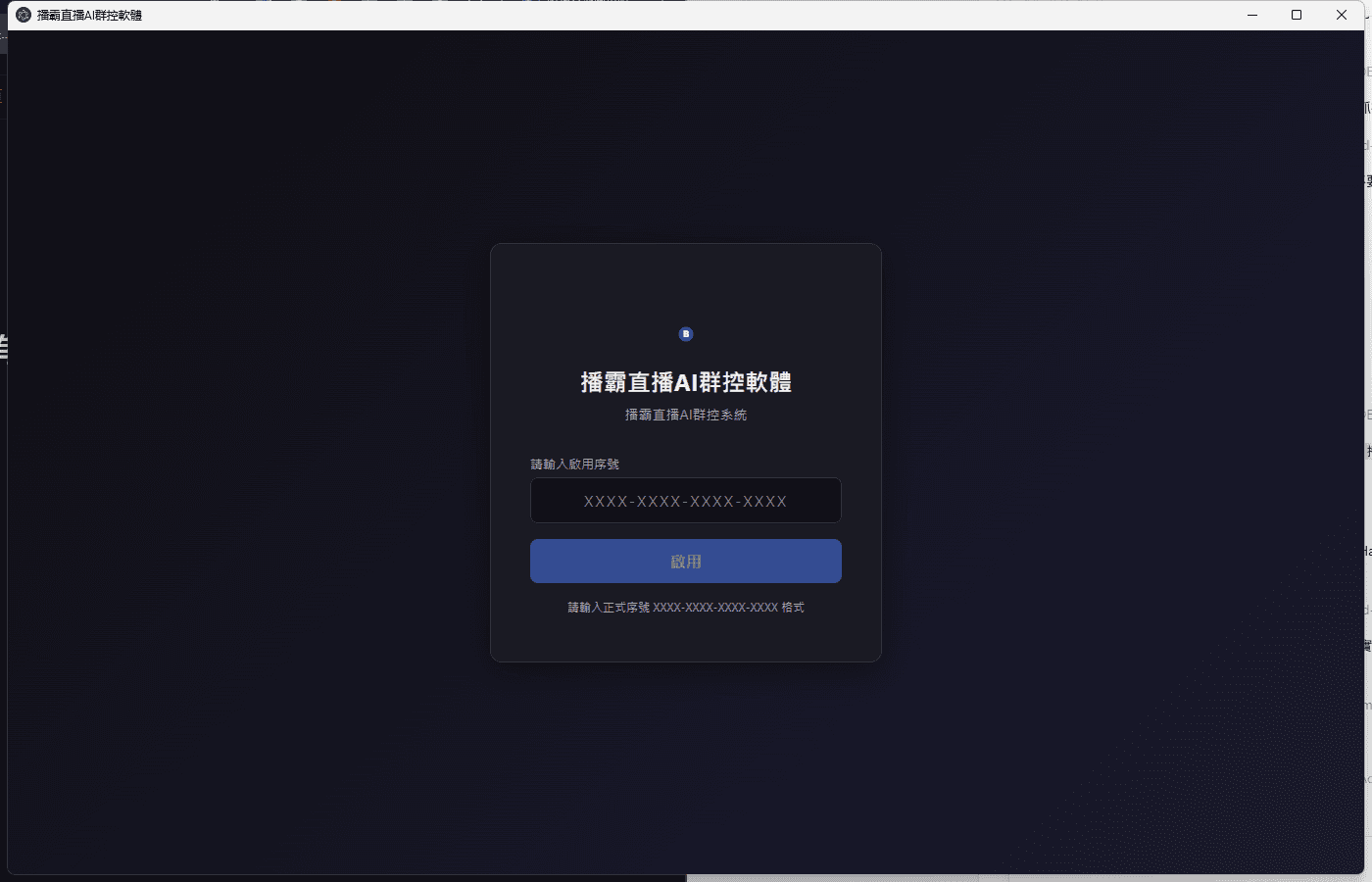
這是客戶第一次開啟軟體時會看到的啟用畫面。輸入正式序號後即可進入主控台開始管理帳號與直播間。
客戶可直接下載正式安裝包,完成安裝後輸入序號即可開始使用。若 Windows 跳出安全提示,請選擇保留並執行,或由客服協助遠端安裝。
僅支援 Windows 桌面環境。
首次啟用需要正式序號與網路連線。
建議安裝完成後先登入 1 到 2 個帳號做測試,再開始批次操作。
這一區預留給完整的操作教學影片。你之後提供 YouTube 或 MP4 連結後,我可以直接替換成可播放版本。現在先把影片重點與客服索取入口放上去。
建議直接把這一段給客戶看,安裝到開始留言的順序已經整理好。
客戶下載 Windows 安裝包後完成安裝,第一次啟動會先看到啟用畫面。
將管理員提供的正式序號貼上後點擊開始使用,進入主控制台。
先新增 Facebook 或 TikTok 帳號,登入成功後會出現在帳號管理清單。
把 Facebook 直播網址貼到直播控制台,勾選需要進房的帳號。
系統會只針對尚未成功進入直播間的帳號補進,已在線的帳號不會重複執行。
可批次留言、檢查帳號狀態,並使用排列模式快速查看聊天區是否正常。
多帳號同步進房與留言,降低人工切換成本。
一鍵整理多個瀏覽器視窗,快速確認各帳號運作狀態。
只針對未成功進房的帳號再次執行流程,避免重複干擾。
可分辨進入成功、卡預覽頁、留言框未載入與被導回其他頁。
不再只看在線或錯誤,系統會直接標示是哪一種失敗狀態,方便快速補救。
帳號已進入指定直播間,留言區與監看流程正常。
頁面還停留在預覽或 watch/live,尚未真正進入直播留言區。
雖然進到直播頁,但右側留言輸入區未出現,需要再檢查。
帳號被 Facebook 導到影片清單、首頁或其他頁面,未留在目標直播間。
當某個帳號沒有成功進入直播間時,不需要全部重來。
系統可以只針對失敗帳號執行重新進房、重開瀏覽器後重試、或聚焦到指定帳號畫面檢查。
再次點擊全部進入直播間時,也只會補跑尚未成功進房的帳號,已在線帳號不會被重複操作。
Facebook 視窗可切換為留言監看排列,目標是把直播留言區與輸入框保持在可視範圍,讓操作者快速確認帳號是否正常。
直接再次點擊全部進入直播間即可。系統只會對未成功進房的帳號重跑流程,不會影響已在線的帳號。
Facebook 可切換留言監看排列模式,主要確認右側留言區與留言輸入框是否有正常顯示。
因為『不在直播間』可能代表多種情況。分級後可以直接知道是卡預覽、留言區沒載入,還是被導頁,處理會快很多。